Appearance
优医问诊-项目起步
项目介绍
知道:整体项目概况,并且知道课程中会实现哪些功能
手机端演示:
技术方案与特色业务矩阵
| 维度分类 | 业务痛点 / 真实特色业务 | 具体技术实现方案 |
|---|---|---|
| 基础工程 | 中大型项目起步与类型安全 | Vue 3 + TypeScript + Vite (create-vue) + pnpm 包管理 |
| 状态 & 路由 | 全局状态、状态持久化与路由 | Vue Router 前端路由 + Pinia 状态管理 + pinia-plugin-persistedstate 自动持久化 |
| 页面 & 适配 | H5组件快速构建、视觉规范与多端适配 | Vant 组件库 + postcss-px-to-viewport 移动端适配 + CSS 变量 主题定制 |
| 网络 & 请求 | 规范化接口请求、数据解耦与并行开发 | Axios 二次封装 + Services API 接口分层 + Mock 本地数据模拟 |
| 特色业务 (核心) | 医生与文章推荐业务 快速问诊业务 问诊室业务 | • 智能化双向卡片推荐与多维度筛选机制 • 极速响应机制,利用 自定义 Hook 封装倒计时与轮询状态控制 • 基于 Socket.io 实时通讯,支持文字/图片/病历发送与状态同步 |
| 特色业务 (支付/地图) | 问诊及药品订单支付 实时物流追踪 | • 集成 支付宝 H5 支付 方案(沙箱环境测试、唤起 App/网页支付、支付状态轮询追踪) • 集成 高德地图 SDK,实现物流轨迹可视化、司机定位实时标记与动态路线规划 |
| 特色业务 (接入) | QQ 快捷登录 | • 基于 OAuth 2.0 协议的第三方登录,支持 Token 本地存储、过期自动拦截与状态同步 |
| 开发效率 | 按需引入、SVG管理、模板定制与常用工具 | unplugin-vue-components 自动注册 + vite-plugin-svg-icons + vite-plugin-html + @vueuse/core |
| 运维 & 调试 | 移动端真机调试与自动化部署 | Eruda 移动端调试 + 生产环境配置优化 + CI/CD 持续集成自动部署 |
pnpm介绍&安装
掌握:pnpm 的安装和使用
本质上他是一个包管理工具,和npm/yarn没有区别,主要优势在于
- 包安装速度极快
- 磁盘空间利用效率高
安装:
sh
npm i pnpm -gpowershell
Invoke-WebRequest https://get.pnpm.io/install.ps1 -UseBasicParsing | Invoke-Expression使用:
| npm命令 | pnpm等效 | vitePlus等效 |
|---|---|---|
| npm install | pnpm install | vp install |
| npm i axios | pnpm add axios | vp add zxios |
| npm i webpack -D | pnpm add webpack -D | vp add webpack -D |
| npm run dev | pnpm dev | vp run dev |
项目创建
使用 create-vue 脚手架创建项目
create-vue参考地址:https://github.com/vuejs/create-vue
步骤:
执行创建命令
bashpnpm create vue选择项目依赖内容
bash✔ Project name: … patients-h5-100 ✔ Add TypeScript? … No / `Yes` ✔ Add JSX Support? … `No` / Yes ✔ Add Vue Router for Single Page Application development? … No / `Yes` ✔ Add Pinia for state management? … No / `Yes` ✔ Add Vitest for Unit Testing? … `No` / Yes ✔ Add Cypress for both Unit and End-to-End testing? … `No` / Yes ✔ Add ESLint for code quality? … No / `Yes` ✔ Add Prettier for code formatting? … No / `Yes` Scaffolding project in /Users/zhousg/Desktop/patient-h5-100... Done. Now run: cd patient-h5-100 pnpm install pnpm lint pnpm dev
vscode插件安装
安装:项目开发需要的一些插件
必装:
- Vue (Official) vue3语法支持
- Oxc 代码风格校验与格式化
可选:
- Vue Split Editor 将一个vue文件显示为2个视图
- Error Lens 行内显示警告,提升效率
oxlint & oxfmt 预制配置
使用:oxlint(代码检查)和 oxfmt(代码格式化)的预制配置,且了解配置作用
在 vite.config.ts 中统一配置,由 vite-plus 插件驱动:
ts
// vite.config.ts
import { defineConfig } from 'vite-plus'

export default defineConfig({
  // oxlint 代码检查配置
  lint: {
    options: { typeAware: true, typeCheck: true },
    plugins: ['typescript', 'unicorn', 'import', 'vue'],
  },
  // oxfmt 代码格式化配置
  fmt: {
    printWidth: 120,
    tabWidth: 2,
    useTabs: false,
    semi: false,
    singleQuote: true,
    quoteProps: 'as-needed',
    bracketSpacing: true,
    arrowParens: 'avoid',
    htmlWhitespaceSensitivity: 'ignore',
    bracketSameLine: true,
    sortPackageJson: false,
    embeddedLanguageFormatting: 'auto',
  },
})- lint 配置:开启类型感知检查(
typeAware: true)和类型检查(typeCheck: true),启用 typescript、unicorn、import、vue 四个插件规则集 - fmt 格式:单引号,无分号,行宽 120 字符,对象/数组有空格,箭头函数无括号,HTML 后括号同行
执行:
bash
# 代码检查
pnpm oxlint

# 代码格式化
pnpm oxfmtbash
# 代码检查
vp run oxlint

# 代码格式化
vp run oxfmtOxc VSCode 自动修复
安装 Oxc VSCode 扩展 后,参考以下 VSCode 配置启用保存时自动修复:
json
{
  // 保存时自动格式化
  "editor.formatOnSave": true,
  "editor.defaultFormatter": "oxc.oxc-vscode",
  // 保存时自动修复 oxlint 问题
  "editor.codeActionsOnSave": {
    "source.fixAll.oxc": "explicit"
  },
  // oxc 插件配置
  "oxc.enable": true,
  "oxc.enable.oxlint": true,
  "oxc.enable.oxfmt": true,
  "oxc.typeAware": true,
  "oxc.fixKind": "safe_fix_or_suggestion"
}| 配置项 | 说明 |
|---|---|
| editor.formatOnSave | 保存时触发格式化 |
| editor.defaultFormatter | 指定 oxc 为默认格式化工具 |
| source.fixAll.oxc | 保存时自动修复 oxlint 可修复的问题 |
| oxc.enable | 启用 oxc 插件 |
| oxc.enable.oxlint | 启用 oxlint 代码检查 |
| oxc.enable.oxfmt | 启用 oxfmt 代码格式化 |
| oxc.typeAware | 开启类型感知检查,与 vite.config.ts 的 typeAware 对应 |
| oxc.fixKind | 修复等级:safe 只做安全修复,safe_fix_or_suggestion 同时包含建议 |
小结:
- oxlint 和 oxfmt 是基于 Rust 的高性能工具链,速度远超 ESLint + Prettier
- 详细配置参考:
代码检查工作流
husky 配置(不推荐配置)
- 初始化与安装
bash
pnpm dlx husky-init && pnpm install- 修改 .husky/pre-commit 文件
bash
pnpm lintlint-staged 配置
- 安装
bash
pnpm i lint-staged -D配置
package.jsonjson{ // ... 省略 ... "lint-staged": { "*.{js,ts,vue}": ["eslint --fix"] } }json{ "scripts": { // ... 省略 ... "lint-staged": "lint-staged" } }修改 .husky/pre-commit 文件
bashpnpm lint-staged
项目结构调整
了解:每一个目录结构的作用
bash
./src
├── assets        `静态资源,图片...`
├── components    `通用组件`
├── composable    `组合功能通用函数`
├── icons         `svg图标`
├── router        `路由`
│   └── index.ts
├── services      `接口服务API`
├── stores        `状态仓库`
├── styles        `样式`
│   └── main.scss
├── types         `TS类型`
├── utils         `工具函数`
├── views         `页面`
├── main.ts       `入口文件`
└──App.vue `根组件`项目使用sass预处理器,安装sass,即可支持scss语法:
bash
pnpm add sass -D路由代码解析
知道:默认生成的路由代码的含义
ts
import { createRouter, createWebHistory } from 'vue-router'

// createRouter 创建路由实例,===> new VueRouter()
// history 是路由模式,hash模式,history模式
// createWebHistory() 是开启history模块   http://xxx/user
// createWebHashHistory() 是开启hash模式    http://xxx/#/user

// vite 的配置 import.meta.env.BASE_URL 是路由的基准地址,默认是 ’/‘
// https://vitejs.dev/guide/build.html#public-base-path
// 如果将来你部署的域名路径是:http://xxx/my-path/user
// vite.config.ts  添加配置  base: my-path,路由这就会加上 my-path 前缀了

const router = createRouter({
  history: createWebHistory(import.meta.env.BASE_URL),
  routes: [],
})

export default router小结:
如何创建实例的方式?
createRouter()
如何设置路由模式?
createWebHistory()或者createWebHashHistory()
import.meta.env.BASE_URL值来自哪里?vite.config.ts的base属性的值
base作用是什么?- 项目的基础路径前缀,默认是
/
- 项目的基础路径前缀,默认是
vant组件库
实现:完整使用vant组件库
安装:
bash
# Vue 3 项目,安装最新版 Vant
pnpm add vantts
import { createApp } from 'vue'
import App from './App.vue'
import pinia from './stores'
import router from './router'
// 样式全局使用
import 'vant/lib/index.css'
import './styles/main.scss'

const app = createApp(App)

app.use(pinia)
app.use(router)
app.mount('#app')组件按需使用:App.vue
vue
<script setup lang="ts">
import { Button as VanButton } from 'vant'
</script>

<template>
  <van-button>按钮</van-button>
</template>

<style scoped></style>提问:为什么不全局使用?
- 全局使用是全量加载,是项目体积变大,加载慢
移动端适配
实现:使用 vw 完成移动端适配
安装:
bash
pnpm add -D postcss-px-to-viewport配置: postcss.config.js
js
// eslint-disable-next-line no-undef
module.exports = {
  plugins: {
    'postcss-px-to-viewport': {
      // 设备宽度375计算vw的值
      viewportWidth: 375,
    },
  },
}测试:
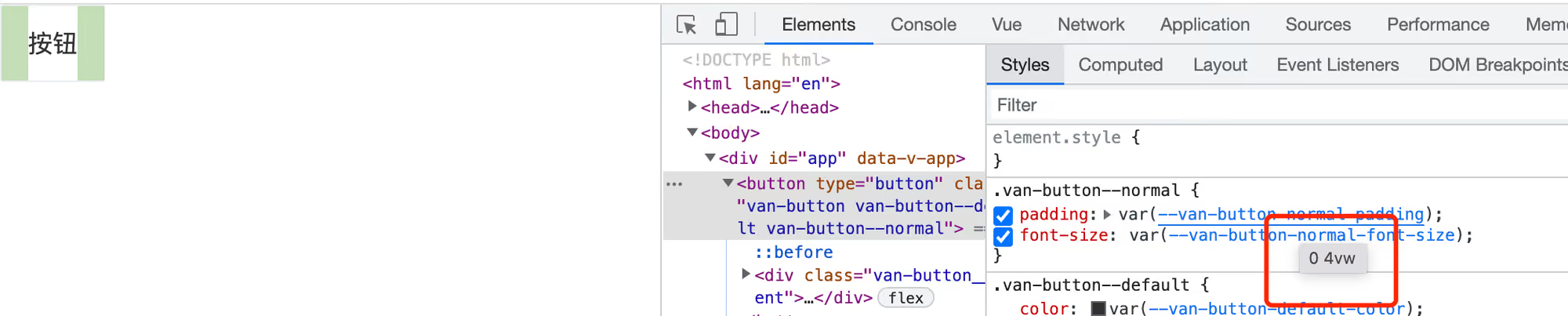
- 有一个控制台警告可忽略,或者使用
postcss-px-to-viewport-8-plugin代替当前插件
css变量主题定制
实现:使用css变量定制项目主题,和修改vant主题
- 如果定义 css 变量使用 css 变量
css
:root {
  --main: #999;
}
a {
  color: var(--main);
}- 定义项目的颜色风格,覆盖vant的主题色 官方文档
styles/main.scss
scss
:root {
  // 问诊患者:色板
  --cp-primary: #16c2a3;
  --cp-plain: #eaf8f6;
  --cp-orange: #fca21c;
  --cp-text1: #121826;
  --cp-text2: #3c3e42;
  --cp-text3: #6f6f6f;
  --cp-tag: #848484;
  --cp-dark: #979797;
  --cp-tip: #c3c3c5;
  --cp-disable: #d9dbde;
  --cp-line: #ededed;
  --cp-bg: #f6f7f9;
  --cp-price: #eb5757;
  // 覆盖vant主体色
  --van-primary-color: var(--cp-primary);
}App.vue
vue
<script setup lang="ts"></script>

<template>
  <!-- 验证vant颜色被覆盖 -->
  <van-button type="primary">按钮</van-button>
  <a href="#">123</a>
</template>

<style scoped lang="scss">
// 使用 css 变量
a {
  color: var(--cp-primary);
}
</style>用户状态仓库
完成:用户信息仓库创建,提供用户信息,修改用信息,删除用户信息的方法
- 请求工具需要携带token,访问权限控制需要token,所以用户信息仓库先完成
需求:
- 用户信息仓库创建
- 提供用户信息
- 修改用信息的方法
- 删除用信息的方法
代码:
types/user.d.ts
ts
// 用户信息
export type User = {
  /** token令牌 */
  token: string
  /** 用户ID */
  id: string
  /** 用户名称 */
  account: string
  /** 手机号 */
  mobile: string
  /** 头像 */
  avatar: string
}stores/user.ts
ts
import type { User } from '@/types/user'
import { defineStore } from 'pinia'
import { ref } from 'vue'

export const useUserStore = defineStore('cp-user', () => {
  // 用户信息
  const user = ref<User>()
  // 设置用户,登录后使用
  const setUser = (u: User) => {
    user.value = u
  }
  // 清空用户,退出后使用
  const delUser = () => {
    user.value = undefined
  }
  return { user, setUser, delUser }
})小结:
pinia存储这个数据的意义?
- 数据共享,提供给项目中任何位置使用
如果存储了数据,刷新页面后数据还在吗?
- 不在,现在仅仅是js内存中,需要进行本地存储(持久化)
数据持久化
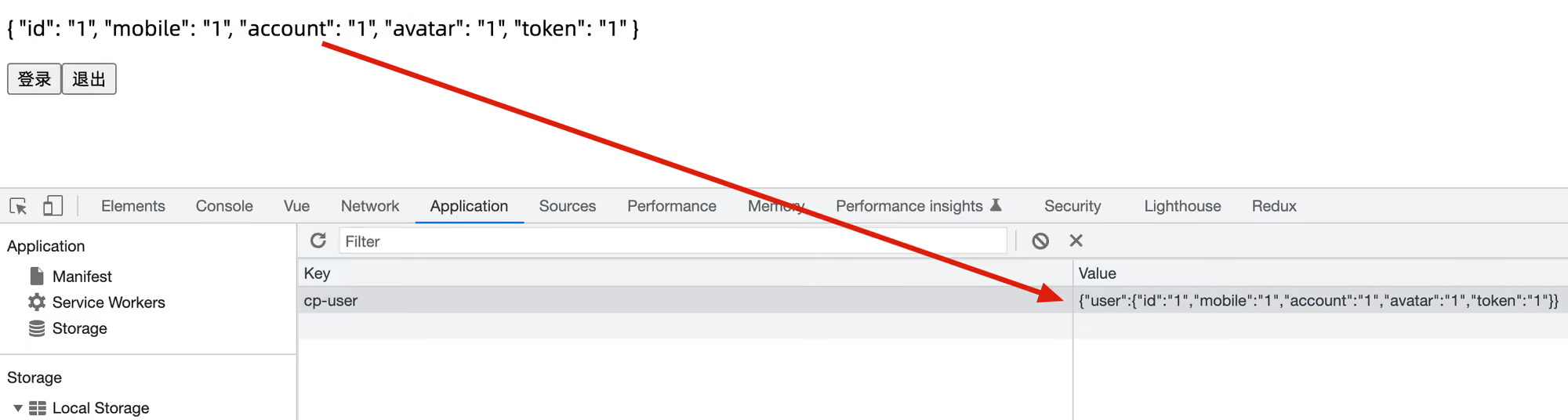
掌握:使用
pinia-plugin-persistedstate实现pinia仓库状态持久化,且完成测试
- 安装
bash
pnpm i pinia-plugin-persistedstate
# or
npm i pinia-plugin-persistedstate
# or
yarn add pinia-plugin-persistedstate- 使用
main.ts
ts
import persist from 'pinia-plugin-persistedstate'
const app = createApp(App)

app.use(createPinia().use(persist))- 配置
stores/user.ts
ts
import type { User } from '@/types/user'
import { defineStore } from 'pinia'
import { ref } from 'vue'

export const useUserStore = defineStore(
  'cp-user',
  () => {
    // 用户信息
    const user = ref<User>()
    // 设置用户,登录后使用
    const setUser = (u: User) => {
      user.value = u
    }
    // 清空用户,退出后使用
    const delUser = () => {
      user.value = undefined
    }
    return { user, setUser, delUser }
  },
  {
    persist: true
  }
)- 测试
App.vue
vue
<script setup lang="ts">
import { useUserStore } from './stores/user'

const store = useUserStore()
</script>

<template>
  <p>{{ store.user }}</p>
  <button @click="store.setUser({ id: '1', mobile: '1', account: '1', avatar: '1', token: '1' })">登录</button>
  <button @click="store.delUser()">退出</button>
</template>stores统一导出
实现:仓库的导出统一从
./stores代码简洁,职能单一,入口唯一
- 抽取pinia实例代码,职能单一
stores/index
ts
import { createPinia } from 'pinia'
import persist from 'pinia-plugin-persistedstate'

// 创建pinia实例
const pinia = createPinia()
// 使用pinia插件
pinia.use(persist)
// 导出pinia实例,给main使用
export default piniamain.ts
ts
import { createApp } from 'vue'
import App from './App.vue'
import pinia from './stores'
import router from './router'
import './styles/main.scss'

const app = createApp(App)

app.use(pinia)
app.use(router)
app.mount('#app')- 统一导出,代码简洁,入口唯一
stores/index
ts
export * from './modules/user'App.vue
diff
-import { useUserStore } from './stores/user'
+import { useUserStore } from './stores'小结:
- 统一导出是什么意思?
- 一个模块下的所有资源通过index导出
请求工具函数
拦截器逻辑
实现:token请求头携带,错误响应处理,401错误处理
utils/request.ts
模板代码:
ts
import axios from 'axios'

const instance = axios.create({
  // TODO 1. 基础地址,超时时间
})

instance.interceptors.request.use(
  config => {
    // TODO 2. 携带token
    return config
  },
  err => Promise.reject(err),
)

instance.interceptors.response.use(
  res => {
    // TODO 3. 处理业务失败
    // TODO 4. 摘取核心响应数据
    return res
  },
  err => {
    // TODO 5. 处理401错误
    return Promise.reject(err)
  },
)

export default instance代码实现:
ts
import { useUserStore } from '@/stores'
import router from '@/router'
import axios from 'axios'
import { showToast } from 'vant'

// 1. 新axios实例,基础配置
const instance = axios.create({
  baseURL: 'https://consult-api.itheima.net/',
  timeout: 10000,
})

// 2. 请求拦截器,携带token
instance.interceptors.request.use(
  config => {
    const store = useUserStore()
    if (store.user?.token && config.headers) {
      config.headers['Authorization'] = `Bearer ${store.user?.token}`
    }
    return config
  },
  err => Promise.reject(err),
)

// 3. 响应拦截器,剥离无效数据,401拦截
instance.interceptors.response.use(
  res => {
    // 后台约定,响应成功,但是code不是10000,是业务逻辑失败
    if (res.data?.code !== 10000) {
      showToast(res.data?.message || '业务失败')
      return Promise.reject(res.data)
    }
    // 业务逻辑成功,返回响应数据,作为axios成功的结果
    return res.data
  },
  err => {
    if (err.response.status === 401) {
      // 删除用户信息
      const store = useUserStore()
      store.delUser()
      // 跳转登录,带上接口失效所在页面的地址,登录完成后回跳使用
      router.push({
        path: '/login',
        query: { returnUrl: router.currentRoute.value.fullPath },
      })
    }
    return Promise.reject(err)
  },
)

export { baseURL, instance }提问:
baseURL 导出的目的是啥?
- 其他模块可能需要使用
为什么使用函数
useXxxStore函数,建议在拦截器使用?- 模块中的话,store可能还没初始化
业务成功是什么意思?
- 响应成功,且后台业务操作完毕
工具函数封装
实现:导出一个通用的请求工具函数,支持设置响应数据类型
- 导出一个通用的请求工具函数
ts
import axios, { AxiosError, type Method } from 'axios'

// 4. 请求工具函数
const request = (url: string, method: Method = 'GET', submitData?: object) => {
  return instance.request({
    url,
    method,
    [method.toUpperCase() === 'GET' ? 'params' : 'data']: submitData,
  })
}- 支持不同接口设不同的响应数据的类型
加上泛型
ts
// 这个需要替换axsio.request默认的响应成功后的结果类型
// 之前是:传 { name: string } 然后res是   res = { data: { name: string } }
// 但现在:在响应拦截器中返回了 res.data  也就是将来响应成功后的结果,和上面的类型一致吗?
// 所以要:request<数据类型,数据类型>() 这样才指定了 res.data 的类型
// 但是呢:后台返回的数据结构相同,所以可以抽取相同的类型
type Data<T> = {
  code: number
  message: string
  data: T
}
// 4. 请求工具函数
const request = <T>(url: string, method: Method = 'get', submitData?: object) => {
  return instance.request<T, Data<T>>({
    url,
    method,
    [method.toLowerCase() === 'get' ? 'params' : 'data']: submitData,
  })
}测试请求工具
测试:封装好的请求工具函数
App.vue
vue
<script setup lang="ts">
import { request } from '@/utils/request'
import type { User } from './types/user'
import { Button as VanButton } from 'vant'
import { useUserStore } from './stores'

// 测试,请求拦截器,是否携带token,响应拦截器401拦截到登录地址
const getUserInfo = async () => {
  const res = await request('/patient/myUser')
  console.log(res)
}

// 测试,响应拦截器,出现非10000的情况,和返回剥离后的数据
const store = useUserStore()
const login = async () => {
  const res = await request<User>('/login/password', 'POST', {
    mobile: '13211112222',
    // 密码 abc123456 测试:出现非10000的情况
    password: 'abc12345',
  })
  store.setUser(res.data)
}
</script>

<template>
  <van-button type="primary" @click="getUserInfo">获取个人信息</van-button>
  <van-button type="primary" @click="login">登录</van-button>
</template>测试:
- 登录的时候把密码改错,是测试?
- 业务逻辑失败
- 登录成功,看 res 打印,是测试?
- 剥离一层数据
- 获取用户信息成功,是测试?
- 是否携带token
- 把 token 删除或修改,获取用户信息失败,是测试?
- 401 token 失效跳转 login 页面
📌 评论规则
需要 GitHub 账号登录 禁止发布广告、无关内容 请保持友善讨论